很多人搜「小火箭怎么下载」,以为会找到一个直接的下载按钮。实际上这件事没有想象中那么直白,卡点几乎都在「下载之前」。这一篇把前置条件、下载操作、首次授权、节点配置四个环节拆开讲,适合零基础照着做。
第一步:确认 Apple ID 能否访问美国 App Store
Shadowrocket 主要在美区上架。如果你的账号不在美区,App Store 里通常搜不到这个应用,或者搜到了但提示「在你所在国家或地区不可用」。这一步不需要额外操作,直接在 App Store 里搜「Shadowrocket」试一下就知道了。
如果搜不到或者提示地区不可用,需要换一个美区 Apple ID 登录。这里有两种走法:
- 自己注册一个美区 ID(后面「Apple 美区 ID」一节有详细说明)
- 临时借用别人的账号完成下载后退出
前者稳定但需要一定操作成本,后者快但涉及账号共享,要清楚风险。
第二步:App Store 搜索与安装
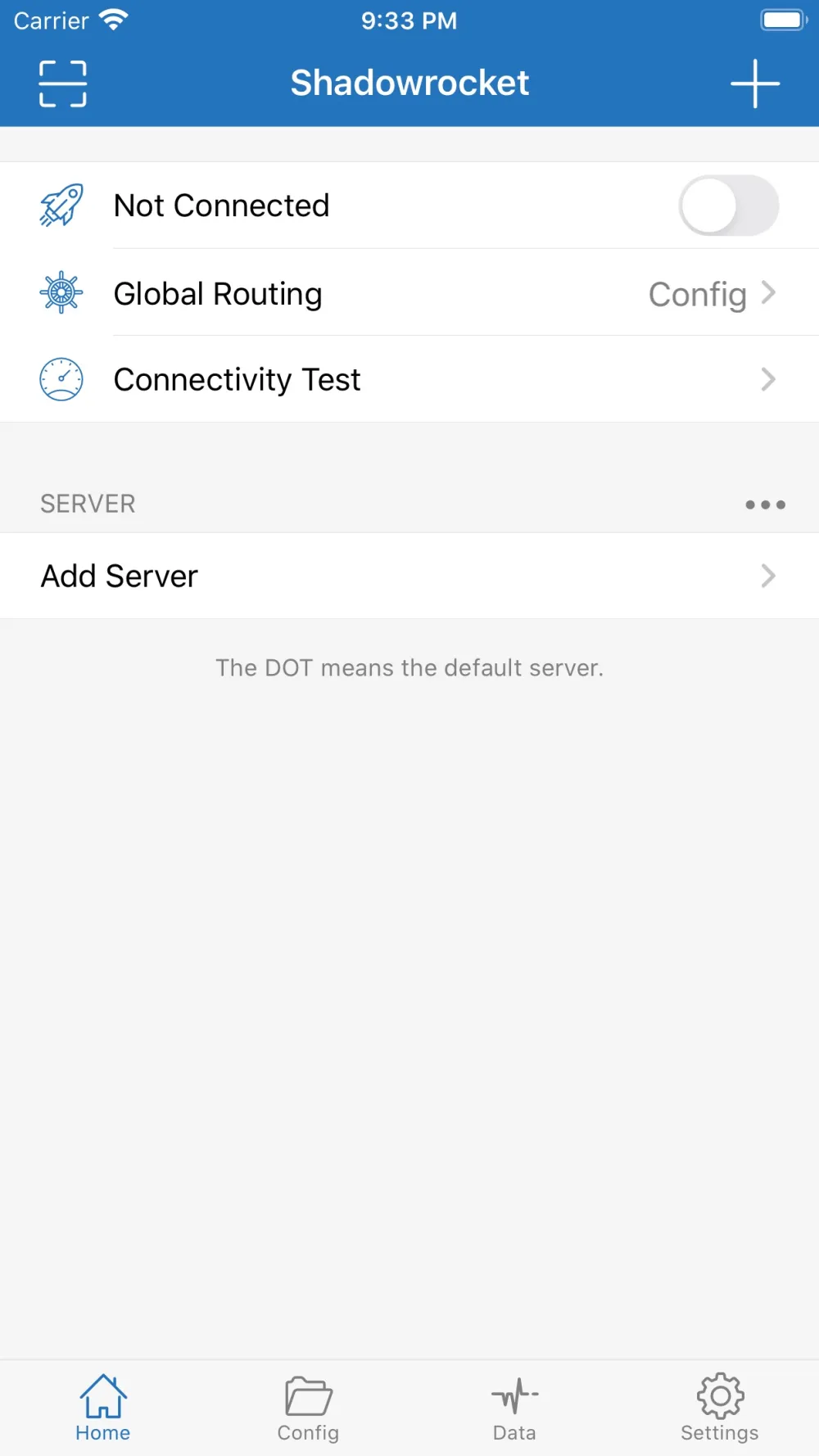
如果应用能正常搜到,安装流程本身很直接:点击「获取」,等待下载。首次打开时系统会提示授权 VPN 配置,点「允许」,进入主界面。
需要特别提醒的是,Shadowrocket 下载只是开始。应用装好了不代表能用,节点是否可用、规则是否配置正确,才是决定体验的关键。所以如果你搜的是「小火箭下载教程」,实际期望的往往是「装好之后怎么顺利用起来」,而不只是拿一个安装包。
第三步:首次授权 VPN 配置
安装完成后第一次打开,系统会弹出「Shadowrocket 想要添加 VPN 配置」的提示。这是 iOS 对代理类应用的常规授权,点「允许」并输入设备密码(或验证面容/指纹)即可。如果这一步跳过了,应用无法建立连接,需要到「设置 → 通用 → VPN 与设备管理」里重新开启。
第四步:添加节点并开启连接
进入应用主界面,点击右上角「+」,选择协议类型(如 Shadowsocks、VMess、Trojan),填入服务器地址、端口、密码与加密方式,保存。回到主界面,点击对应节点名称右侧的开关,等待状态栏出现 VPN 图标即表示连接成功。
这部分属于应用内配置,和「下载」本身无关,但很多人会把这两件事混为一谈——下载完就以为能用了,结果连不上,才回头发现节点根本没配。
常见卡点速查
搜不到应用:最常见原因是 Apple ID 地区不是美国。换一个美区 ID 登录后再搜。
下载按钮灰色:检查账户是否处于锁定状态、支付方式是否未完成验证。可以先跳过支付验证,但要保证账户本身有效。
安装成功但连不上:这不是下载环节的问题,而是节点配置的问题,和 Apple ID 无关。检查服务器地址、端口、密码是否填写正确,节点是否过期。
更新中断:如果用的是共享账号,对方改密码或解绑设备会导致应用无法更新。长期使用建议用自己注册的独享美区 ID。